
Welcome!
Hello!
Thanks for choosing Straker App for Slack. To get started, just click this video.
Thanks for choosing Straker App for Slack.

EN
KR
JP
CH
ESP
DEU
FR
Br
Video Language


Connecter l'application de Straker Translate pour Slack

Traduire les canaux

Traductions de textes et de documents

Traductions de multimédia

Processus de traduction humaine
Comment connecter l'application de Straker Translate pour Slack
Suivez les étapes ci-dessous pour connecter l’application Straker Translate à Slack :
- Cliquez sur « Applications » dans la section Applications.
- Sélectionnez « Gérer », puis « Parcourir les applications »
- Tapez « Straker » dans la barre de recherche et cliquez sur Entrée pour lancer la recherche.
- Sélectionnez « Straker Translate ».
- L'application sera visible dans la section « Applications ».
- Sélectionnez « IBM CIO » dans la liste déroulante Applications.
- Une fois l'application installée, cliquez sur « Messages » pour obtenir de l'« Aide » ou tapez « Aide »
- Appuyez sur le bouton « Connexion directe » dans l'onglet Accueil pour terminer la configuration.
Comment utiliser la traduction de canaux
Pour des instructions plus détaillées sur la manière de traduire les canaux, cliquez ici.
Comment utiliser la traduction de textes et de documents
Pour des instructions plus détaillées, consultez Traduction automatique directe, Messages spécifiques à l'utilisateur, et Traduction de documents pour en savoir plus.
Comment utiliser la traduction multimédia
Pour plus de détails sur les traductions multimédias, notamment la taille et le format des fichiers, cliquez ici.
Comment utiliser le processus de traduction humaine
Pour obtenir des instructions plus détaillées sur la manière d'utiliser le processus de traduction humaine, cliquez ici.

Connecting the Straker Translate App for Slack

Translate Channels

Text & Document Translations

Media Translations

AI Quality Evaluation (Coming Soon)

Human Translation (Coming Soon)
How to Connect the Straker Translate App for Slack

Welcome!
Hello!
Thanks for choosing the Straker App for Slack. To get started, click the play button to watch the video before viewing the demo.
Thanks for choosing Straker App for Slack.


Follow the steps below to connect the Straker Translate App to Slack:
- Click "Apps" in the Apps section.
- Select "Manage", then "Browse Apps"
- Type "Straker" into the search bar and click enter to start the search.
- Select "Straker Translate".
- The app will be visible in the "Apps" section.
- Select "IBM CIO" in the Apps dropdown list.
- Once the App is installed - Click "Messages" to get "Help" or type "Help"
- Press the "Direct Login" button on the Home tab to complete the setup.
How to Use Translate Channels
For more detailed instructions on How to Translate Channels, click here.
Welcome!
Hello!
Thanks for choosing the Straker App for Slack. To get started, click the play button to watch the video before viewing the demo.
Thanks for choosing Straker App for Slack.
How to Use Text & Document Translation
For more detailed instructions, visit Direct MT, User-specific Messages,and Document Translations to learn more.
Welcome!
Hello!
Thanks for choosing the Straker App for Slack. To get started, click the play button to watch the video before viewing the demo.
Thanks for choosing Straker App for Slack.
How to Use Media Translation
For more details on media translations, including file size and format, click here.
Welcome!
Hello!
Thanks for choosing the Straker App for Slack. To get started, click the play button to watch the video before viewing the demo.
Thanks for choosing Straker App for Slack.
AI Quality Evaluation
(Coming Soon)
Welcome!
Hello!
Thanks for choosing the Straker App for Slack. To get started, click the play button to watch the video before viewing the demo.
Thanks for choosing Straker App for Slack.
Human Translation Workflow
(Coming Soon)
Welcome!
Hello!
Thanks for choosing the Straker App for Slack. To get started, click the play button to watch the video before viewing the demo.
Thanks for choosing Straker App for Slack.
Foire aux questions
Tout ce que vous devez savoir sur Straker Verify
Comment soumettre un texte simple à la traduction automatique (TA)?
Où puis-je trouver la liste des langues prises en charge par la traduction automatique directe?
Les langues suivantes sont disponibles:
- Afrikaans (af)
- Albanian (sq)
- Amharic (am)
- Arabic (ar)
- Armenian (hy)
- Assamese (as)
- Basque (eu)
- Belarusian (be)
- Bengali (bn)
- Bulgarian (bg)
- Catalan (ca)
- Cebuano (Bisaya/Visayan) (ceb)
- Chichewa (ny)
- Chinese Simplified (zh-CN)
- Chinese Traditional (zh-TW)
- Classical Greek (el)
- Croatian (hr)
- Czech (cs)
- Danish (da)
- Bosnian (bs)
- Dhivehi (dv)
- Dutch (nl)
- English (en)
- Esperanto (eo)
- Estonian (et)
- Finnish (fi)
- French (fr)
- French Canadian (fr-ca)
- Georgian (ka)
- German (de)
- Greek (el)
- Guaraní (gn)
- Gujarati (gu)
- Haitian Creole French (ht)
- Hebrew (iw)
- Hindi (hi)
- Hungarian (hu)
- Icelandic (is)
- Indonesian (id)
- Irish Gaelic (ga)
- Italian (it)
- Japanese (ja)
- Javanese (jw)
- Kazakh (kk)
- Khmer (km)
- Kirghiz (ky)
- Korean (ko)
- Kyrgyz (ky)
- Lao (lo)
- Latin (la)
- Latvian (lv)
- Lithuanian (lt)
- Macedonian (mk)
- Malagasy (mg)
- Malay (ms)
- Malayalam (ml)
- Maltese (mt)
- Maori (mi)
- Marathi (mr)
- Mongolian (mn)
- Nepali (ne)
- Norwegian (no)
- Oriya (or)
- Pashto (ps)
- Persian (fa)
- Polish (pl)
- Portuguese (pt)
- Punjabi (pa)
- Romanian (ro)
- Russian (ru)
- Sanskrit (sa)
- Serbian (sr)
- Sesotho (st)
- Sinhala (si)
- Slovak (sk)
- Slovenian (sl)
- Somali (so)
- Spanish (es)
- Sundanese (su)
- Swahili (sw)
- Swedish (sv)
- Tagalog (tl)
- Tajik (tg)
- Tamil (ta)
- Thai (th)
- Turkish (tr)
- Ukrainian (uk)
- Urdu (ur)
- Uzbek (uz)
- Vietnamese (vi)
Remarque: Pour la traduction automatique directe, il y a une limite de 5 000 caractères. Vous pouvez également vérifier ici.
Comment soumettre un document à la traduction automatique?
Puis-je faire traduire les messages d'un canal existant dans ma langue?
Oui, veuillez contacter vos administrateurs de l'application Straker Translate via le canal Slack #translate-at-ibm pour activer la traduction automatique de canal.
Puis-je créer mon propre canal multilingue?
Les utilisateurs d'IBM doivent contacter les administrateurs de l'application Straker Translate via le canal Slack #translate-at-ibm pour activer la traduction du canal.
Les langues cibles suivantes sont disponibles pour la traduction des canaux :
- Afrikaans (af)
- Albanian (sq)
- Amharic (am)
- Arabic (ar)
- Armenian (hy)
- Assamese (as)
- Basque (eu)
- Belarusian (be)
- Bengali (bn)
- Bosnian (bs)
- Bulgarian (bg)
- Catalan (ca)
- Cebuano (Bisaya/Visayan) (ceb)
- Chichewa (ny)
- Chinese Simplified (zh-CN)
- Chinese Traditional (zh-TW)
- Classical Greek (el)
- Croatian (hr)
- Czech (cs)
- Danish (da)
- Dhivehi (dv)
- Dutch (nl)
- English (en)
- Esperanto (eo)
- Estonian (et)
- Finnish (fi)
- French (fr)
- French Canadian (fr-ca)
- Georgian (ka)
- German (de)
- Greek (el)
- Guaraní (gn)
- Gujarati (gu)
- Haitian Creole French (ht)
- Hebrew (iw)
- Hindi (hi)
- Hungarian (hu)
- Icelandic (is)
- Indonesian (id)
- Irish Gaelic (ga)
- Italian (it)
- Japanese (ja)
- Javanese (jw)
- Kazakh (kk)
- Khmer (km)
- Kirghiz (ky)
- Korean (ko)
- Kyrgyz (ky)
- Lao (lo)
- Latin (la)
- Latvian (lv)
- Lithuanian (lt)
- Macedonian (mk)
- Malagasy (mg)
- Malay (ms)
- Malayalam (ml)
- Maltese (mt)
- Maori (mi)
- Marathi (mr)
- Mongolian (mn)
- Nepali (ne)
- Norwegian (no)
- Oriya (or)
- Pashto (ps)
- Persian (fa)
- Polish (pl)
- Portuguese (pt)
- Punjabi (pa)
- Romanian (ro)
- Russian (ru)
- Sanskrit (sa)
- Serbian (sr)
- Sesotho (st)
- Sinhala (si)
- Slovak (sk)
- Slovenian (sl)
- Somali (so)
- Spanish (es)
- Sundanese (su)
- Swahili (sw)
- Swedish (sv)
- Tagalog (tl)
- Tajik (tg)
- Tamil (ta)
- Thai (th)
- Turkish (tr)
- Ukrainian (uk)
- Urdu (ur)
- Uzbek (uz)
- Vietnamese (vi)
Deux formats d'affichage sont disponibles pour la traduction des canaux :
- Message direct - Si vous choisissez « Message », l'agent conversationnel de Straker enverra un nouveau message dans le canal ou le message direct (DM).
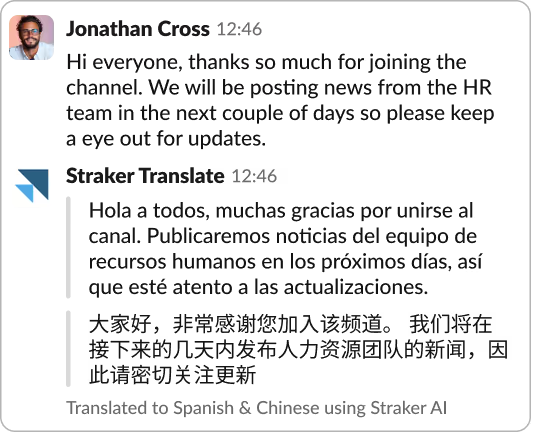
- Fil de discussion - Si vous choisissez « Dans le fil de discussion », l'agent conversationnel de Straker répondra à votre message original dans le fil de discussion.
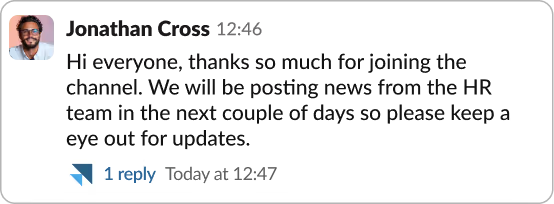
Comment puis-je désactiver ou modifier les paramètres linguistiques d'un canal Slack?
Veuillez contacter vos administrateurs de l'application Straker Translate via le canal Slack #translate-at-ibm pour désactiver la traduction d'un canal ou modifier la liste actuelle des langues cibles.
J'ai reçu un message d'un autre utilisateur dans une langue que je ne comprends pas. Comment puis-je le faire traduire?
Vous pouvez traduire les messages dans la langue de votre choix en configurant vos paramètres régionaux dans Slack. Pour plus d'informations, veuillez consulter ce lien.
Quel est le coût de la traduction?
Pour plus de détails sur le coût de la traduction, veuillez contacter l'équipe Mondialisation IBM via le canal Slack #translate-at-ibm.
Qui dois-je contacter si je ne parviens pas à trouver ou à installer l'application Straker Translate pour Slack?
Veuillez demander vos questions dans le canal Slack #translate-at-ibm et un membre de l'équipe Mondialisation IBM prendra contact avec vous.
Qui dois-je contacter si j'ai des problèmes ou des questions touchant l'application Straker Translate pour Slack?
Veuillez faire une demande dans le canal Slack #translate-at-ibm et un membre de l'équipe Mondialisation IBM prendra contact avec vous.
Comment puis-je obtenir des traductions humaines de haute qualité?
Les demandes de traduction humaine seront disponibles à l'avenir via l'application Slack. En attendant, veuillez continuer à utiliser Translate@IBM.
La traduction du matériel multimédia est-elle prise en charge?
Les demandes de traduction multimédia seront disponibles à l'avenir via l'application Slack. En attendant, les traductions multimédia peuvent être demandées via l'option « Premium » sur Translate@IBM.
Pouvons-nous proposer la solution d'application Straker Translate pour Slack aux clients externes d'IBM?
Oui. En tant que partenaire Premium d'IBM, Straker dispose d'un contrat ESA mondial qui peut être utilisé pour cibler conjointement les clients d'IBM. Veuillez utiliser ce formulaire pour entrer en contact avec l'équipe Global AM Straker qui soutient IBM.
Nuage IA Straker + IBM
Construire des solutions d'IA du monde réel avec les technologies IBM